

آموزش کامل کار با سامانه جامع امور گمرکی (EPL)
پس از اینکه موفق به دریافت نام کاربری و رمز عبور خود شدید، گام بعدی ورود به سامانه و آشنایی با بخشهای مختلف آن است. در این بخش، به شما آموزش میدهیم که چطور وارد سامانه شوید، رمز عبور خود را تغییر دهید و با مهمترین منوها و کاربردهای آنها آشنا شوید.
گام اول: ورود به سامانه EPL
برای ورود به سامانه ای پی ال، کافیست آدرس epl.irica.ir را در مرورگر خود وارد کنید. سپس، در صفحه ورودی، نام کاربری (کد ملی) و رمز عبور خود را در کادرهای مربوطه وارد کرده و دکمه ورود را بزنید.
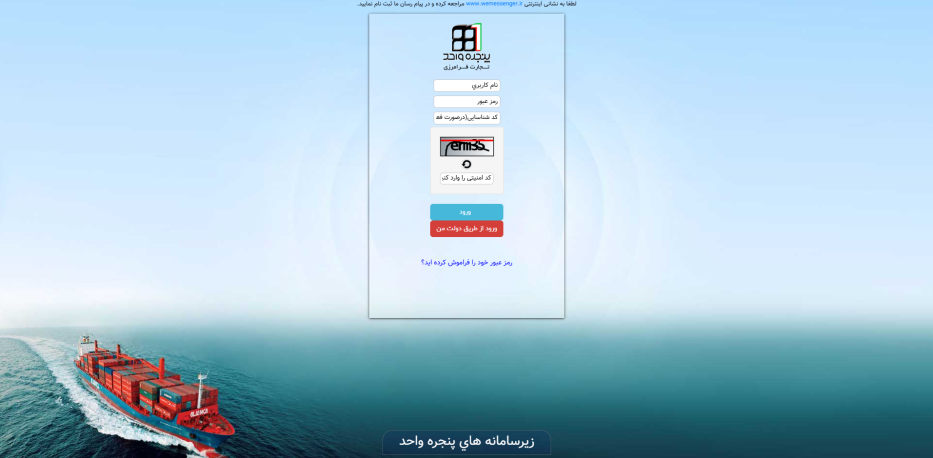
در صورت صحیح بودن اطلاعات وارد شده، به صفحه اصلی سامانه ای پی ال وارد خواهید شد.
تغییر رمز عبور و نام کاربری ورودی سامانه EPL
امنیت حساب کاربری شما در سامانه EPL بسیار مهم است. به همین دلیل، توصیه میشود پس از اولین ورود، رمز عبور اولیه خود را تغییر دهید.
برای این کار، کافیست: ۱. در قسمت بالا و سمت چپ صفحه، روی نام کاربری خود کلیک کنید. (معمولاً کد ملی شما نمایش داده میشود.) ۲. از منوی باز شده، گزینه "تغییر رمز" را انتخاب کنید. ۳. در صفحه جدید، رمز عبور فعلی خود را وارد کرده و سپس رمز عبور جدید و مورد نظرتان را (شامل حروف بزرگ، کوچک، اعداد و کاراکترهای خاص برای امنیت بیشتر) دو بار وارد کنید و تغییرات را ذخیره نمایید.
آشنایی با منوهای اصلی سامانه EPL (بخش کاربر)
سامانه EPL دارای منوها و بخشهای متعددی است که هر کدام برای انجام امور گمرکی خاصی طراحی شدهاند. در ادامه به معرفی کاربرد برخی از مهمترین و پرکاربردترین این منوها میپردازیم:
۱. احراز فرم وکالت
- در این بخش میتوانید فرمهای وکالتنامه مربوط به کارمندان شرکت خود یا فرمهای وکالتنامه به حقالعملکار، ترخیصکار یا شرکت حمل را برای احراز و ارسال به گمرک بارگذاری کنید. این کار برای رسمی کردن ارتباطات و اختیارات در فرایندهای گمرکی ضروری است.
۲. ارسال گواهی بازرسی (COI)
- اگر کالای شما نیاز به گواهی بازرسی دارد، میتوانید در این بخش فایل مربوطه را آپلود کنید.
- نکته مهم: حجم فایلهای ارسالی شما نباید بیشتر از ۵ مگابایت باشد. حتماً قبل از آپلود، حجم فایل را بررسی کنید.
۳. ایجاد سفارش برای شرکتهای حمل
- این بخش مخصوص شرکتهای حمل و نقل است و صاحب کالاها معمولاً با آن کاری ندارند. شرکتهای حمل از این قسمت برای ثبت و مدیریت سفارشهای حمل و نقل استفاده میکنند.
۴. بررسی وضعیت ثبت ترخیصیه
- پس از اینکه از شرکت حمل، ترخیصیه خود را دریافت کردید، میتوانید در این بخش وضعیت ثبت آن ترخیصیه را در سامانه گمرک بررسی کنید. این کار به شما اطمینان میدهد که ترخیصیه شما به درستی در سیستم ثبت شده است.
۵. تجمیع بارنامه
- اگر در ثبت سفارش خود گزینه "حمل به دفعات مجاز" را انتخاب کردهاید و کالاهای شما در چندین بارنامه جداگانه ارسال شدهاند، میتوانید از این بخش برای تجمیع چندین بارنامه در قالب یک بارنامه واحد استفاده کنید. این کار به شما اجازه میدهد تا با یک اظهارنامه واحد، کالاها را از گمرک خارج کنید.
۶. تجمیع بارنامههای تفکیک شده
- مشابه تجمیع بارنامه، در این قسمت میتوانید بارنامههایی که قبلاً به دلایل مختلف تفکیک شدهاند را دوباره تجمیع کرده و با یک اظهارنامه واحد مراحل خروج را انجام دهید.
۷. تغییر مقصد پته
- پس از ترخیص کالا از گمرک، اگر نیاز به تغییر آدرس انبار ثبت شده در سامانه جامع انبارها دارید، میتوانید از این منو برای اصلاح مقصد پته استفاده کنید.
۸. تفکیک بارنامه
- فرض کنید یک کانتینر بار دارید که شامل دو نوع کالای کاملاً متفاوت است. در این حالت، میتوانید از این بخش برای تفکیک بارنامه اصلی به دو یا چند بارنامه فرعی استفاده کنید. این کار به شما امکان میدهد تا برای هر نوع کالا به صورت جداگانه قبض انبار دریافت کنید.
۹. ثبت پیغام روی پروانه
- در این بخش میتوانید روی پروانه گمرکی انتخاب شده، پیام یا نظر خود را ارسال کنید. این قابلیت برای ارتباط با کارشناسان گمرک یا ثبت توضیحات ضروری روی پروانه مفید است.
۱۰. ثبت کوتاژ
- این منو برای انجام فرایند ثبت کوتاژ استفاده میشود.
۱۱. درخواست مجوز تخلیه صادرات
- برای کالاهای صادراتی، میتوانید از این بخش برای ارائه درخواست مجوز تخلیه بار استفاده کنید.
۱۲. دریافت سریال ترانشیپ
- این قسمت بیشتر مورد استفاده شرکتهای حمل و نقل است که درگیر فرایندهای ترانشیپ هستند.
۱۳. دوراظهاری ترانزیت
- این منو برای انجام دوراظهاری ترانزیت داخلی یا ترانزیت خارجی کالاها استفاده میشود. این بخش نیز بیشتر توسط شرکتهای حمل و نقل مورد استفاده قرار میگیرد.
۱۴. دوراظهاری ترانزیت با بارنامه
- این بخش کاربردی مشابه "دوراظهاری ترانزیت" دارد، با این تفاوت که اظهار از روی اطلاعات بارنامه انجام میشود.
۱۵. دوراظهاری خروج موقت
- برای اظهار کالاهایی که به صورت موقت از کشور خارج میشوند، از این منو استفاده میشود.
۱۶. دوراظهاری صادرات
- این منو به شما امکان میدهد تا امور مربوط به دوراظهاری صادرات کالاها را انجام دهید.
۱۷. دوراظهاری صادرات با فاکتور
- این بخش برای انجام امور دوراظهاری صادرات بر اساس اطلاعات فاکتور فروش کالاها به کار میرود.
۱۸. دوراظهاری واردات با بارنامه
- با توجه به تغییرات اخیر، انجام دوراظهاری واردات بدون بارنامه دیگر منسوخ شده است. در حال حاضر، کلیه اظهارنامههای واردات از روی اطلاعات بارنامه انجام میشود. در این منو میتوانید با استفاده از بارنامه به عنوان مرجع اصلی، کالای خود را در سیستم EPL اظهار کنید و سپس فرایند کوتاژ آن را انجام دهید.
۱۹. دوراظهاری ورود موقت
- برای اظهار الکترونیکی کالاهایی که به صورت موقت وارد کشور میشوند، از این منو استفاده میشود.
۲۰. فرم ورود مرزی
- این بخش برای ثبت اطلاعات مربوط به ورود کالا از طریق مرزهای ورودی استفاده میشود.
۲۱. مشاهده بارنامههای یک فرد
- با وارد کردن کد ملی یک شخص، میتوانید لیست کالاهایی که با نام او وارد کشور شدهاند را مشاهده کنید. این قابلیت برای پیگیری و شفافیت اطلاعات مفید است.
۲۲. مشاهده سفارشها
- در این بخش میتوانید کلیه سفارشهای خود را که در سامانه EPL ثبت کردهاید، مشاهده و پیگیری کنید.
۲۳. مشاهده وضعیت بارنامهها
- این منو برای بررسی وضعیت بارنامههای شما در سامانه استفاده میشود.
۲۴. مشاهده وضعیت در احراز
- در این بخش میتوانید وضعیت فرمهای احراز شده را مشاهده و پیگیری کنید.
۲۵. مشاهده وضعیت گواهی بازرسی
- برای پیگیری وضعیت گواهیهای بازرسی که ارسال کردهاید، میتوانید از این منو استفاده کنید.
۲۶. واگذاری ترخیصیه
- اگر قصد دارید امکان ترخیص کالا را به شخصی غیر از صاحب کالا واگذار کنید، میتوانید از این بخش برای اعطای اختیار ترخیصیه استفاده کنید.
۲۷. ورود اطلاعات کامیونها
- این بخش برای ثبت و مدیریت اطلاعات مربوط به کامیونهای حمل بار در سامانه استفاده میشود.
۲۸. وصل کردن پته به پروانه ایرو
- این منو برای ارتباط دادن پته گمرکی به پروانه ایرو کاربرد دارد.
۲۹. وکالت
- در این بخش، میتوانید اطلاعات مربوط به کارمند و شرکت کارفرما و کارمندی را مشاهده و مدیریت کنید.
۳۰. پرینت قبض انبار الکترونیک
- این منو به شما امکان میدهد تا قبض انبار الکترونیکی خود را پرینت بگیرید. این قابلیت بیشتر برای شرکتهای حمل و نقل کاربرد دارد.
۳۱. گزارش مجوزهای کاربر
- در این بخش میتوانید گزارشی از تمامی مجوزهایی که به حساب کاربری شما اختصاص داده شدهاند را مشاهده کنید.
آموزش کامل دوراظهاری واردات در گمرک
۱. دریافت اطلاعات از سامانه ثبت سفارش
اولین قدم برای شروع دوراظهاری، دریافت اطلاعات از سامانه ثبت سفارش است. پس از اینکه در سامانه ثبت سفارش، شناسه اظهار را دریافت کردید، میتوانید با استفاده از آن، شروع به وارد کردن اطلاعات در سامانه گمرک الکترونیکی کنید.
- روش کار: در گام نخست، شناسه اظهار را در بخش "شماره پیگیری ثبت سفارش" وارد کرده و سپس گزینه "ادامه" را در پایین صفحه انتخاب کنید تا به بخش بعدی منتقل شوید.
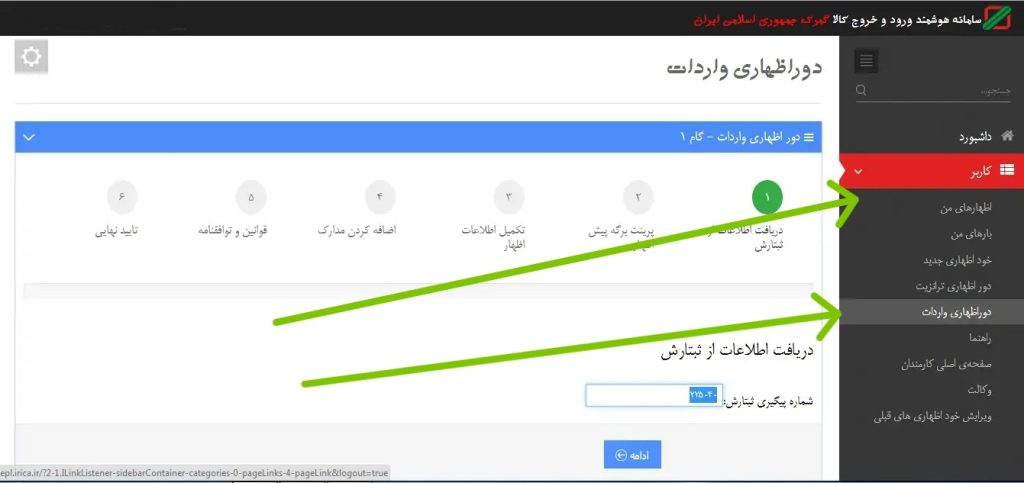
نکته: اگر به هر دلیلی، قصد دارید بدون شماره ثبت سفارش، اطلاعات را وارد کنید، باید به صورت حضوری به گمرک تهران مراجعه نمایید.
۲. پرینت برگه پیشاظهار (اختیاری)
این بخش به شما امکان میدهد تا یک شکل کلی از اظهارنامه را به صورت چاپی در اختیار داشته باشید. این گزینه به ویژه برای کاربرانی مفید است که ترجیح میدهند ابتدا اطلاعات اولیه را روی کاغذ یادداشت کرده و سپس به صورت منظم در سامانه وارد کنند.
- روش کار: اگر به پرینت کاغذی نیاز دارید، گزینه "print" را که معمولاً در یک ناحیه مشخص شده قرار دارد، انتخاب کنید. در غیر این صورت، میتوانید گزینه "cancel" را بزنید تا بدون پرینت گرفتن، به مرحله بعد بروید.

پس از انتخاب یکی از این گزینهها، برای عبور از این گام، مجدداً گزینه "ادامه" را انتخاب کنید.
۳. تکمیل اطلاعات اظهارنامه
در این مرحله، باید اطلاعات اظهارنامه را به دقت وارد کنید. توجه داشته باشید که جزئیات مربوط به هر قلم کالا باید به صورت جداگانه ثبت شود.
نکته مهم: برای جابجایی بین فیلدهای مختلف (خانههای اظهارنامه)، بهتر است از کلید "Tab" روی کیبورد خود استفاده کنید. این کار به ورود سریعتر و دقیقتر اطلاعات کمک میکند.
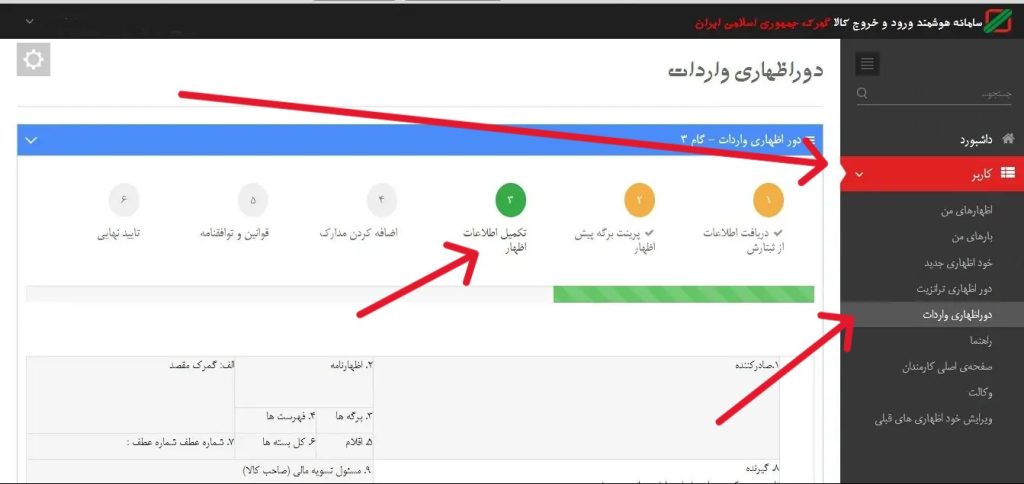
الف) ورود اطلاعات در خانههای ۸، ۱۱، ۱۴ و ۱۵ اظهارنامه

- خانه ۸ (کدینگ گیرنده): در این بخش، کدینگ گیرنده کالا را وارد کنید. ضروری است که این گیرنده قبلاً در نرمافزار آسیکودای گمرک تهران دارای کدینگ باشد.
- تذکر مهم: کدینگ گیرندهای که در سامانه EPL وارد میکنید، باید دقیقاً با کدینگ صاحب کالا در قبض انبار الکترونیکی برابر باشد. در صورت داشتن صلحنامه (وکالتنامه)، حتماً از کارمند مربوطه در انبار بخواهید که کدینگ صاحب کالا را در قبض انبار الکترونیکی اصلاح کند.
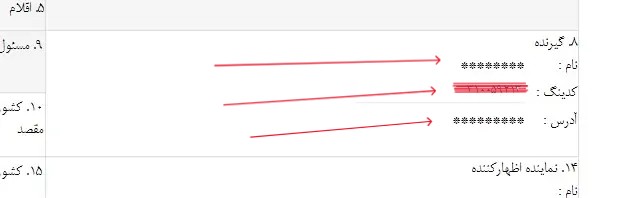
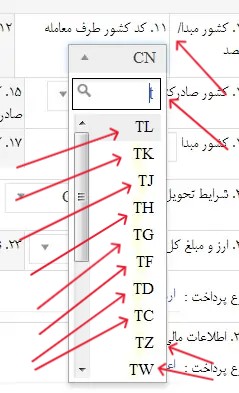
- خانه ۱۱ (کد کشور طرف معامله): با فشردن کلید "Tab" یا کلیک با ماوس روی فیلد، میتوانید "کد کشور طرف معامله" را از لیست موجود انتخاب کنید. این لیست بر اساس حروف اختصاری نام کشورها مرتب شده است.
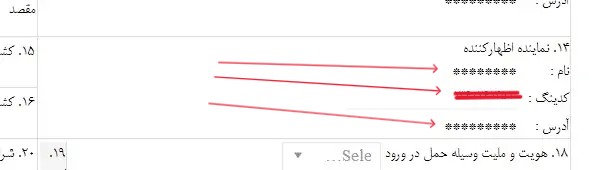
- خانه ۱۴ (کدینگ اظهارکننده): در این بخش، کدینگ اظهارکننده را ثبت کنید. این اظهارکننده نیز باید در نرمافزار آسیکودای گمرک تهران دارای کدینگ باشد.
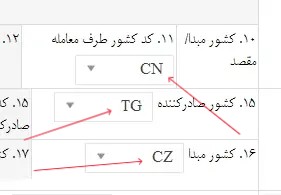
- خانههای ۱۵ (کشور صادرکننده) و ۱۶ (کشور مبدأ): پر کردن این خانهها مانند خانه ۱۱ است؛ یعنی باید کد کشور مورد نظر را از لیست انتخاب کنید.

ب) ورود اطلاعات در خانههای ۱۸، ۲۰، ۲۲، ۲۴، ۲۵، ۲۷، ۲۸ و ۲۹ اظهارنامه

- خانه ۱۸ (هویت و ملیت وسیله حمل در ورود): از لیست موجود، "هویت و ملیت وسیله حمل در ورود" را انتخاب کنید.

- خانه ۲۰ (شرایط تحویل / نوع ارزش): در این بخش میتوانید شرایط تحویل (نوع ارزش کالا) را به تفکیک نام از لیست انتخاب نمایید.
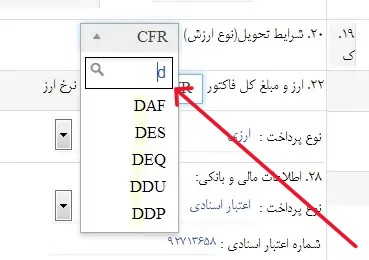
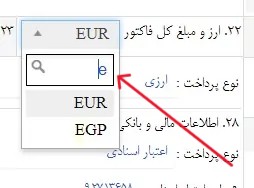
- خانه ۲۲ (نوع ارز): نوع ارز مورد نظر را وارد کنید. برای انتخاب، میتوانید با ماوس روی آن کلیک کنید یا بخشی از حروف اختصاری مربوط به نوع ارز را تایپ کنید. مثلاً برای انتخاب یورو، کافی است حرف "E" را تایپ کرده و گزینه مربوطه را انتخاب کنید.
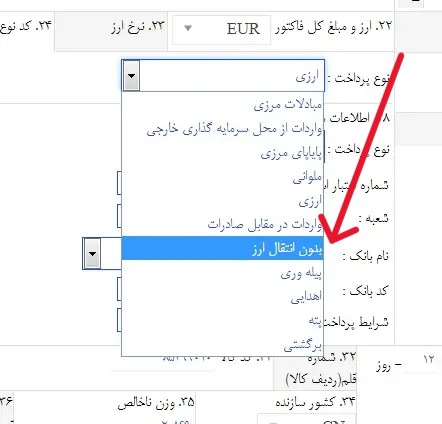
- خانه ۲۴ (نوع پرداخت): در انتخاب نوع پرداخت دقت کافی داشته باشید. انتخاب این گزینه، روی مندرجات بخش ۲۸ (جزئیات پرداخت) اثر میگذارد.
- خانه ۲۵ (نحوه حمل در مرز): نحوه حمل در مرز را از لیست انتخاب کنید. در گمرک تهران (که تمام بارهای زمینی یا ترانزیتی هستند)، این گزینه همیشه "زمینی" خواهد بود.
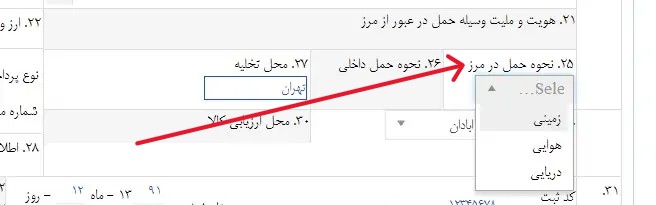
- خانه ۲۷ (محل تخلیه): در حال حاضر باید محل تخلیه را انبارهای گمرک تهران معرفی کنید.

- خانه ۲۹ (گمرک ورودی): در این بخش میتوانید نام گمرک ورودی را انتخاب کنید. برای انتخاب نام گمرک، کافی است حروف ابتدایی آن را تایپ کنید (مثلاً برای گمرک بازرگان، حروف "باز" را وارد کنید).
- نکات مهم:
- نام گمرک بندر شهید رجایی، "منطقه ویژه اقتصادی شهید رجایی" است.
- نام گمرک بندر بوشهر، "منطقه ویژه اقتصادی بوشهر ۱" است.
- نکات مهم:

ج) ورود اطلاعات در خانههای ۳۱، ۳۳، ۳۴، ۳۵، ۳۸، ۴۱، ۴۲ و ۴۴ اظهارنامه
توجه: این بخش ممکن است برای کاربران چالشبرانگیز باشد، لطفاً با دقت مطالعه کنید.
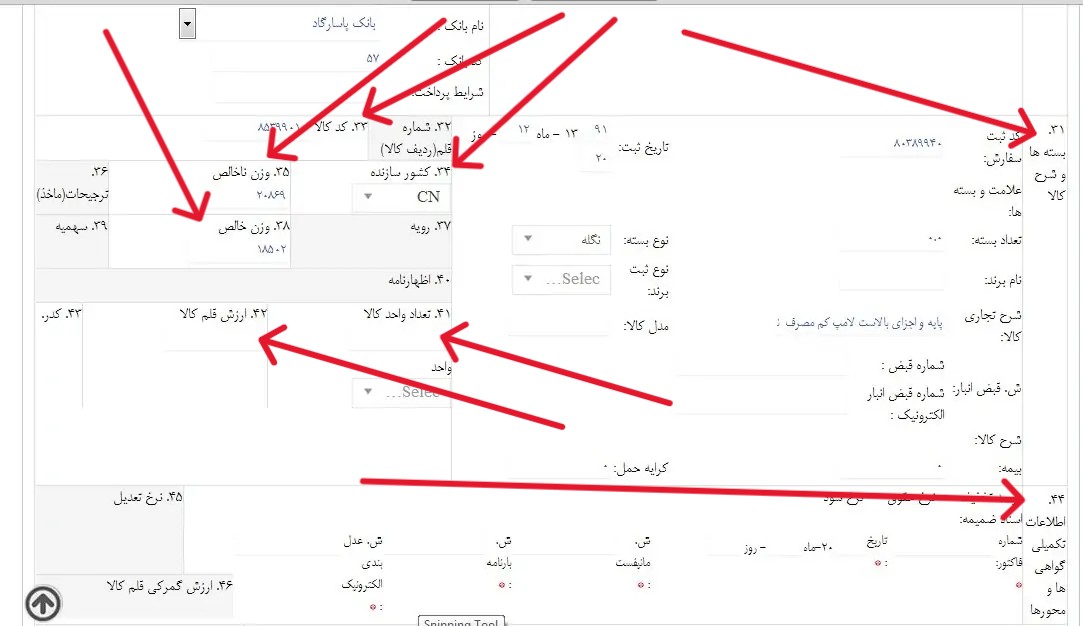
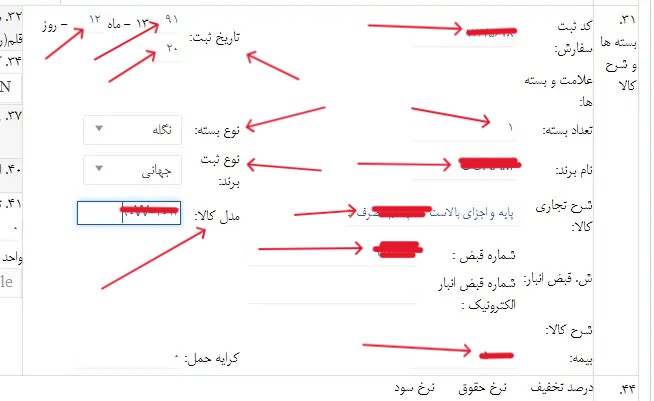
- خانه ۳۱ (جزئیات کالا): این خانه دارای بخشهای مختلفی برای ورود اطلاعات است:
- کد ثبت سفارش و تاریخ ثبت: این اطلاعات به صورت خودکار از سامانه ثبت سفارش دریافت میشود.
- تعداد بستهها: تعداد بستههای مربوط به همین قلم کالای فعلی را وارد کنید. توجه داشته باشید که نباید جمع کل بستهها را در این بخش وارد نمایید.
- نوع بسته: از قبیل کارتن، نگله، عدل یا هر گزینه مناسب دیگر را از لیست انتخاب کنید.
- بیمه و کرایه حمل: اعداد مربوطه را متناسب با اطلاعات وارد شده در خانه ۲۰ (شرایط تحویل) وارد کنید. انتخاب صحیح در خانه ۲۰، روی فرمول محاسبه عوارض کل اثر میگذارد.
- نام برند، نوع ثبت برند و مدل کالا: این اطلاعات را دقیقاً از روی اسناد و مدارک خود وارد کنید. این دادهها توسط دایره ارزش و اداره استاندارد مورد استفاده قرار میگیرد.
- شرح تجاری کالا: توضیحات مربوط به ماهیت تجاری کالا را وارد کنید.
- شماره قبض انبار و شماره قبض انبار الکترونیکی: این اطلاعات را وارد کنید. (برای دریافت شماره قبض انبار الکترونیکی، به کارمندان مستقر در انبار مربوطه مراجعه نمایید.)
- ورود چند قبض انبار: برای وارد کردن چندین شماره قبض انبار، کافیست آنها را با یک خط تیره از هم جدا کنید؛ مثلاً:
۱۵۸۵۶۲۸ – ۱۵۸۳۴۲۱. محدودیتی برای تعداد قبض انبارهای وارد شده وجود ندارد. - تجمیع قبض انبارهای الکترونیکی: اگر برای یک کالا چندین قبض انبار الکترونیکی دارید، به کارمندان انبار مربوطه مراجعه کرده و درخواست تجمیع قبض انبارهای الکترونیکی خود را ارائه دهید.
- ورود چند قبض انبار: برای وارد کردن چندین شماره قبض انبار، کافیست آنها را با یک خط تیره از هم جدا کنید؛ مثلاً:
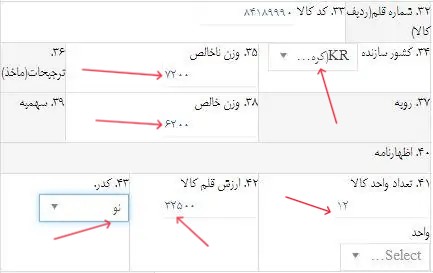
- خانه ۳۳ (کد کالا)، ۳۵ (وزن ناخالص) و ۳۸ (وزن خالص): این اطلاعات را با دقت در خانههای مربوطه وارد کنید.
- خانه ۴۱ (تعداد واحد کالا): تعداد واحد کالا را انتخاب نمایید.
- خانه ۴۲ (ارزش قلم کالا): ارزش هر قلم کالا را در این خانه وارد کنید.
- مهم: مجموع ارزش قلم کالاهای وارد شده باید با عددی که در سامانه ثبت سفارش وارد کردهاید، همخوانی داشته باشد.
- خانه ۴۳ (نو یا مستعمل بودن کالا): وضعیت نو یا مستعمل بودن کالا را در این خانه مشخص کنید.
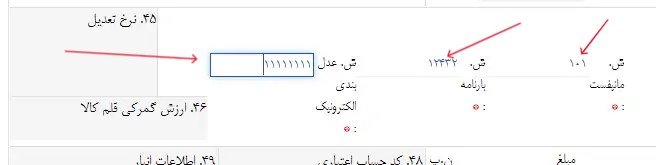
- خانه ۴۴ (اطلاعات تکمیلی):
- شماره فاکتور: شماره فاکتور خود را دقیقاً از روی فاکتور وارد کنید.
- تاریخ فاکتور: تاریخ فاکتور را به میلادی در بخش مربوطه وارد نمایید.

* **شماره مانیفست:** **"شماره دستور قبول"** را از روی قبض انبار خود ثبت کنید.
* **شماره بارنامه:** شماره بارنامه نیز در قبض انبار ذکر شده است.
* **کد عدلبندی:** از آنجا که سامانه ثبت عدلبندی الکترونیک در گمرک تهران هنوز راهاندازی نشده است، در قسمت مربوطه، عدد **۱۱۱۱۱۱۱۱ (هشت بار عدد یک)** را وارد کنید.
د) ورود اطلاعات در خانه ۴۷ (ردیفهای ۰۴۱ تا ۰۴۹ اظهارنامه)
این بخش مربوط به محاسبه حقوق و عوارض گمرکی است:
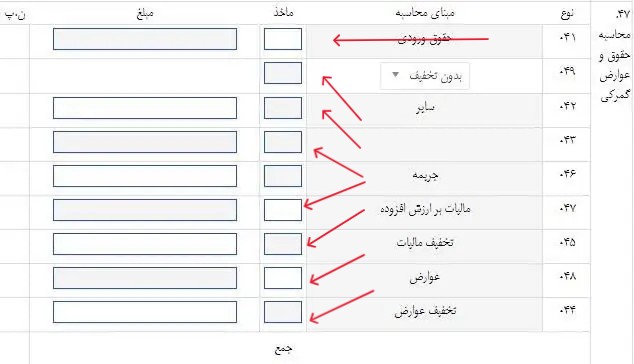
- خانه ۰۴۱ (ماخذ): ماخذ مربوط به قلم کالای فعلی را وارد کنید. مثلاً اگر ماخذ شما ۸ درصد است، فقط عدد ۸ را در این خانه وارد کنید.
- خانه ۰۴۲ (سایر): جمع کل هزینههایی که شامل مالیات، جریمه و عوارض نمیشوند (مثلاً ۰.۵ درصد) را در این بخش وارد نمایید.
- خانه ۰۴۷ (مالیات بر ارزش افزوده - ۳.۶ درصد): شما تنها عدد ۳.۶ را در ستون ماخذ وارد نمایید. مبلغ به صورت خودکار توسط سامانه گمرک الکترونیکی محاسبه و وارد میشود.
- خانه ۰۴۸ (عوارض - ۲.۴ درصد): مانند خانه ۰۴۷ عمل کنید؛ فقط عدد ۲.۴ را در ستون ماخذ وارد کنید و مبلغ به صورت خودکار محاسبه خواهد شد.
هـ) ثبت تغییرات، قبل از انتخاب گزینه ادامه
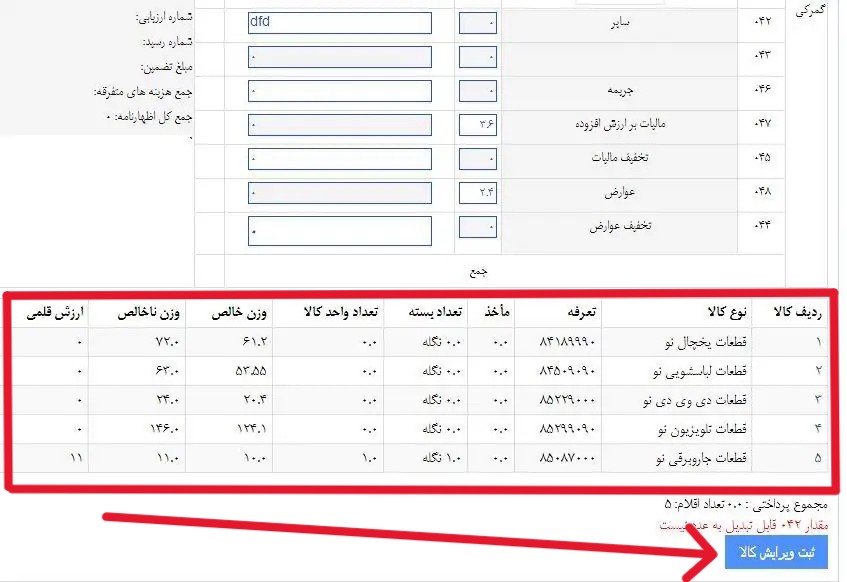
برای تکمیل این بخش و ذخیره اطلاعات وارد شده، باید گزینه "ثبت ویرایش کالا" را انتخاب کنید.

- نتیجه ثبت موفق: با انتخاب این گزینه، اگر همه دادهها به درستی وارد شده باشند، عبارت "ثبت ویرایش کالا" به "ثبت کالا" تغییر میکند و پیغام "ثبت کالا با موفقیت انجام شد" نمایش داده میشود.
- رفع خطاها: در صورتی که خطایی در ورود اطلاعات رخ داده باشد، سیستم خطای مربوطه را در کنار فیلد مربوطه نمایش میدهد. حتماً قبل از ادامه، تمامی خطاها را برطرف کنید.
- نکته مهم: بدون ثبت کالا (و مشاهده پیغام موفقیت)، به هیچ عنوان دکمه "ادامه" را انتخاب نکنید. ذخیرهسازی دادهها تنها با کلیک بر روی "ثبت ویرایش کالا" انجام میشود و در غیر این صورت، اطلاعات وارد شده ذخیره نخواهند شد و از بین میروند.
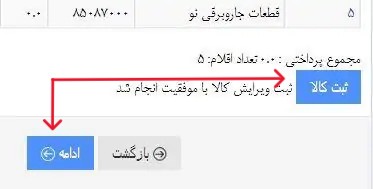
- مشکلات احتمالی در ثبت: گاهی اوقات، حتی پس از انتخاب "ثبت ویرایش کالا" و عدم مشاهده خطا، ممکن است کلمه به "ثبت کالا" تبدیل نشود. در این حالت، چند بار دیگر روی این گزینه کلیک کنید. این مشکل معمولاً مربوط به ارتباط مرورگر شما با سرور اصلی است.
۴. اضافه کردن مدارک (بارگذاری اسناد)
در این مرحله، باید مدارک و اسناد مورد نیاز را بارگذاری کنید.
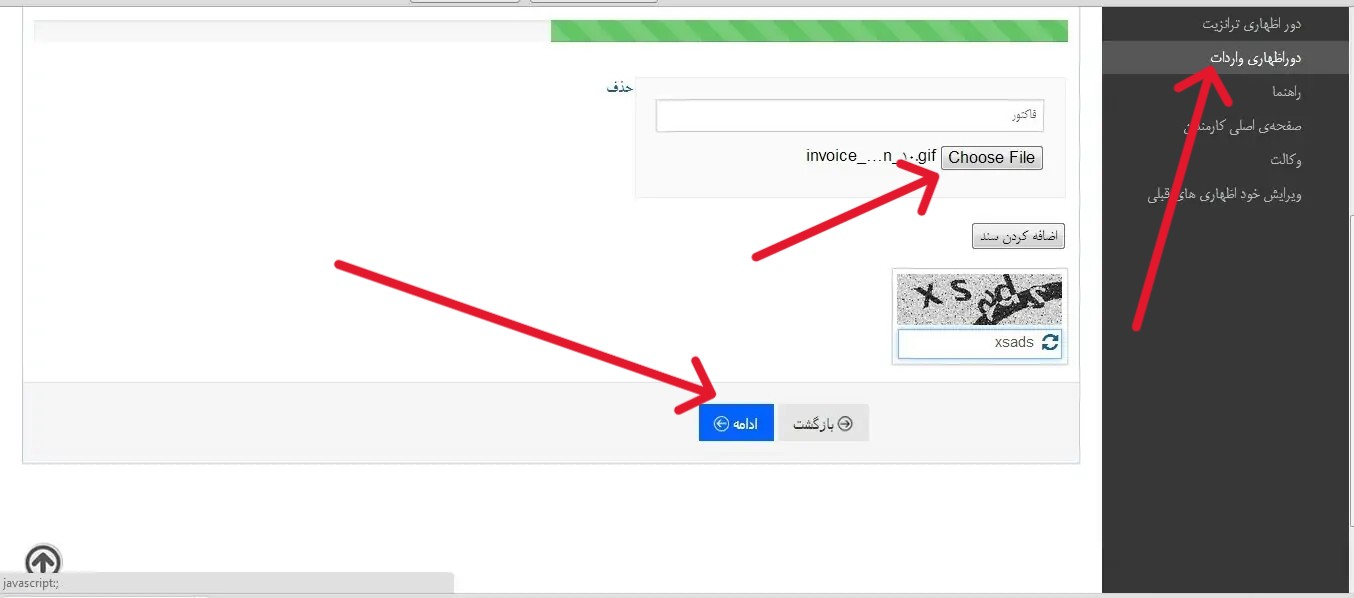
- فاکتور: ابتدا باید تصویر فاکتور را با کلیک بر روی دکمه "choose file" انتخاب و بارگذاری کنید.
- مهم: حجم فایل فاکتور باید کمتر از ۲۲۲ کیلوبایت باشد.
- سایر اسناد: برای اضافه کردن سایر اسناد، کافیست دکمه "اضافه کردن سند" را کلیک کرده و فایل مورد نظر را بارگذاری کنید.
- قوانین بارگذاری:
- به ازای هر عنوان، فقط باید یک سند بارگذاری شود.
- در فاکتورهای چند صفحهای، فقط صفحه اول فاکتور را بارگذاری کنید.
- اگر عکسی را اشتباه بارگذاری کردهاید، کافیست مجدداً عکس جدید را روی همان جایگاه قبلی بارگذاری کنید.
پس از وارد کردن حروف مندرج در عکس (کپچا) و اطمینان از بارگذاری صحیح مدارک، دکمه "ادامه" را کلیک کنید.
۵. قوانین و توافقنامه
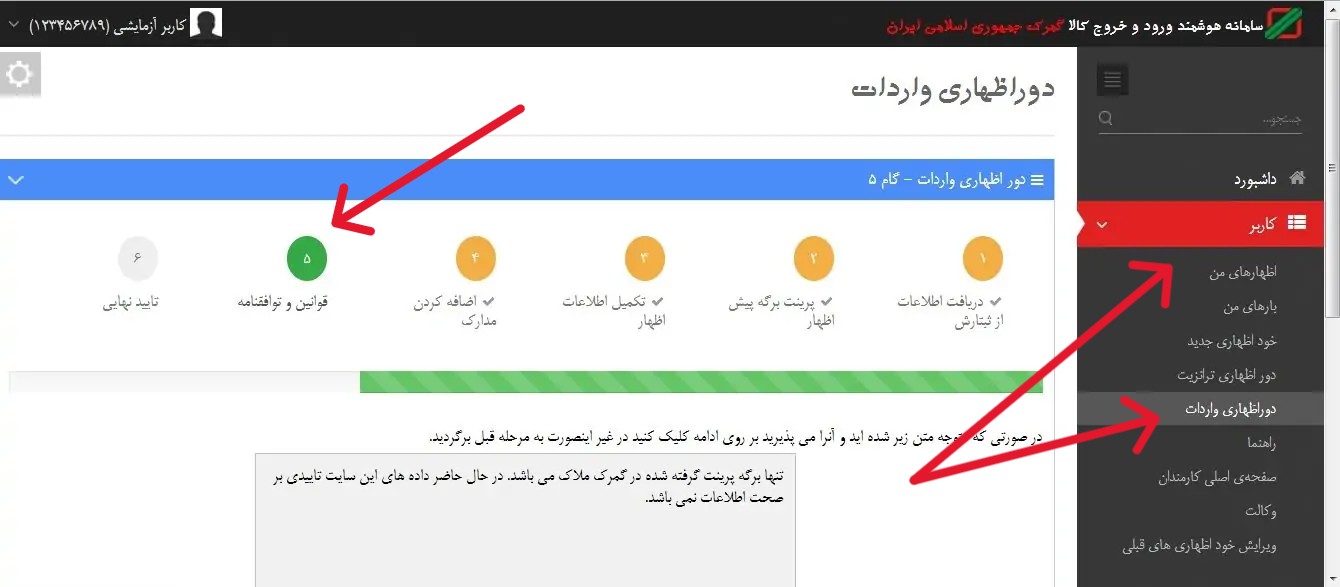
در این بخش، متن قوانین و توافقنامههای مربوط به دوراظهاری نمایش داده میشود. در صورتی که با متن موافق هستید و آن را مطالعه کردهاید، گزینه "ادامه" را انتخاب کنید.
۶. تایید نهایی و دریافت شماره سریال و عطف
در این مرحله نهایی، اسناد آپلود شده در بخش ۴ به نمایش در میآیند و اطلاعات اظهار شده، برای ثبت در سیستم آسیکودا و دریافت شماره سریال سامانه هوشمند و شماره عطف آماده میشوند.
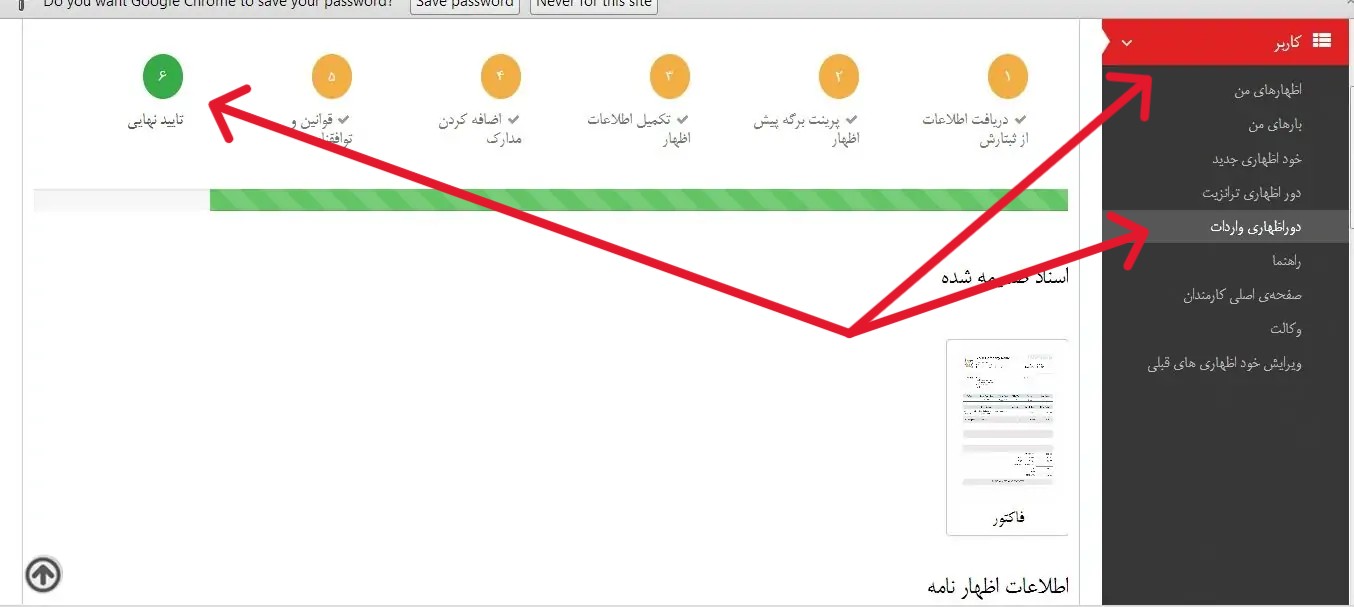
- گمرک اظهاری: از قسمت "گمرک اظهاری"، "گمرک تهران امور واردات" را انتخاب کنید.
- ذخیره و دریافت: سپس روی گزینه "ذخیره و دریافت شماره سریال و عطف" کلیک کنید.
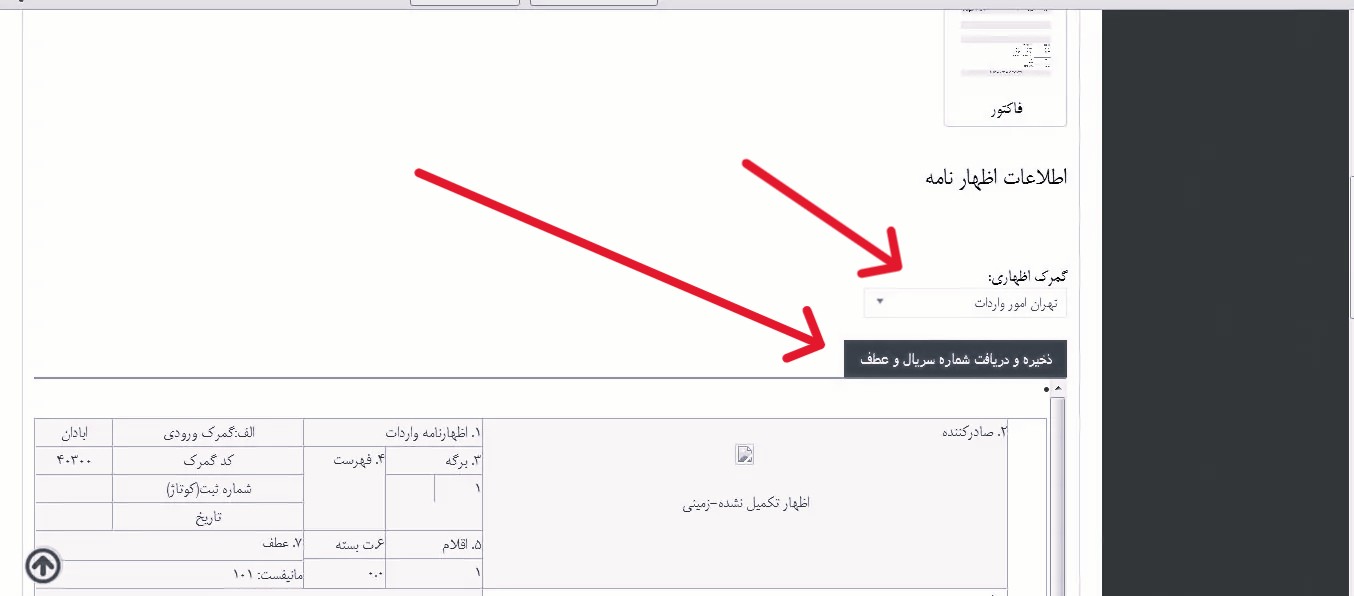
در صورتی که تمام مراحل را به درستی طی کرده باشید، سامانه به شما یک شماره سریال و یک شماره عطف خواهد داد. این به معنای موفقیتآمیز بودن عملیات شما در دوراظهاری است.
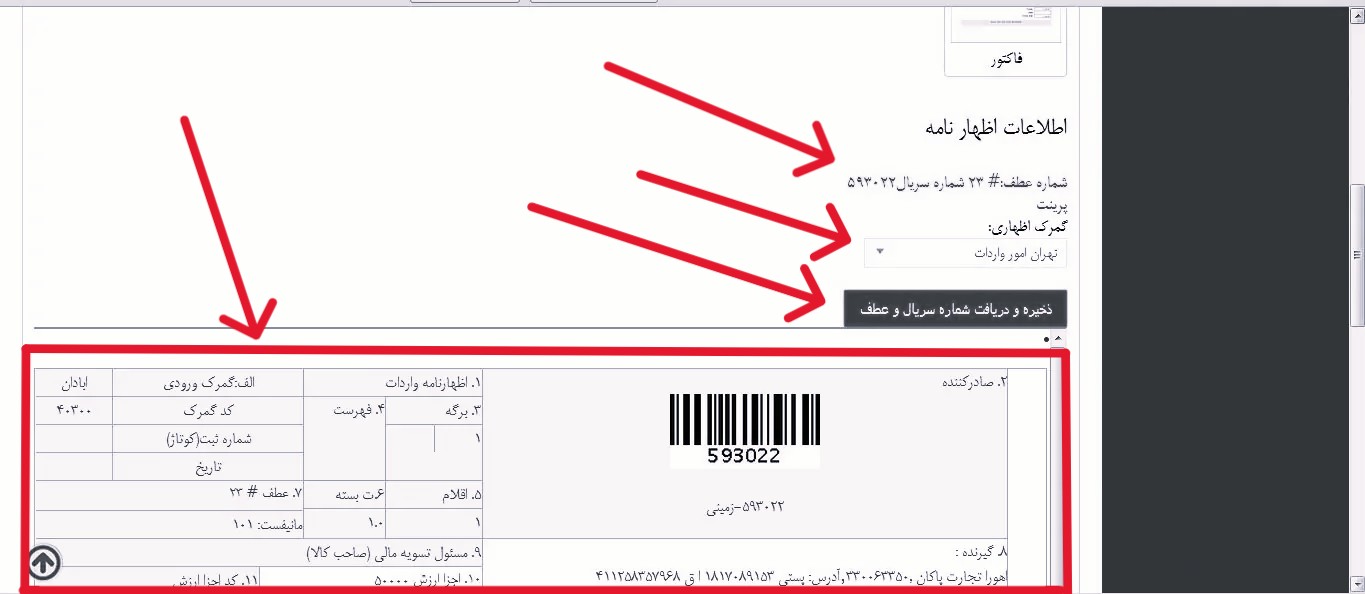
دریافت پرینت: دریافت پرینت در این بخش، مانند گام دوم (پیشاظهار) است. اگر نیاز به پرینت مجدد دارید، میتوانید از گزینه مربوطه استفاده کنید (که معمولاً با سوال شماره ۵ در بخش پیوستها مرتبط است).

اتفاقا من دنبال این بودم که یکی بیاد و سامانه epl رو به درستی آموزش بده که سایت شما به صورت قدم به قدم و خیلی کاربردی سامانه گمرکی epl رو توضیح داد ممنون از شما
ممنونم هدف ما تو این سایت همین آموزش های صحیح هستش مثل همین آموزش سامانه epl
چند روز پیش یکی از من رمز عبور سامانه epl میخواست برای کارهای شخصی خودش…
سوال من اینه ایا میشه رمز عبور سامانه epl خودم رو به کسی بدم
این موضوع رو خیلی جدی بگیر: تحت هیچ شرایطی، اطلاعات ورود به سامانه EPL رو به دوستت نده.
چرا میگم نده؟
قانون میگه تو مسئولی، نه اون: ببین، رمز عبور تو مثل امضای رسمی توئه. هر کاری با اون اکانت بشه، گردن توئه! گمرک میاد سراغ تو، نه دوستت.
خطر امنیتی: اونجا کلی اطلاعات مهم و محرمانه داری. اگه خدای نکرده سیستم دوستت ویروسی باشه یا هر اتفاق دیگهای بیفته، اطلاعات کاری تو به خطر میافته. کلاً رمز رو نباید دست کسی داد.
اگه دوستت واقعاً کارش گیره و برای ترخیص کالا یا هر کار گمرکی نیاز به کمک داره:
یا باید خودش رسماً از وکیل گمرکی (حقالعملکار) استفاده کنه.
یا خودت باید کنارش بشینی و وارد حسابت بشی و اون کار رو انجام بدی.
در کل رمز ورود به سامانه ای پی ال رو نباید به کسی بدی حواستو جمع کن
ممنون از شما بابت آموزش کاملتون در خصوص سامانه EPL
خواهش میکنم
با سلام
شما خودتون خدمات ثبت اظهار نامه هم انجام میدین؟
سلام وقتتون بخیر با ما تماس بگیرید